【2026年最新】UE5でiOSゲーム開発を開発する② - ゲーム開発_技術ログ




この記事を読むべき人
- UnrealEngineでプロジェクトを作りたい方
- UnrealEngineの動かし方を知りたい方
Unreal Engineの起動
STEP1
Epic Gams Launcherを起動
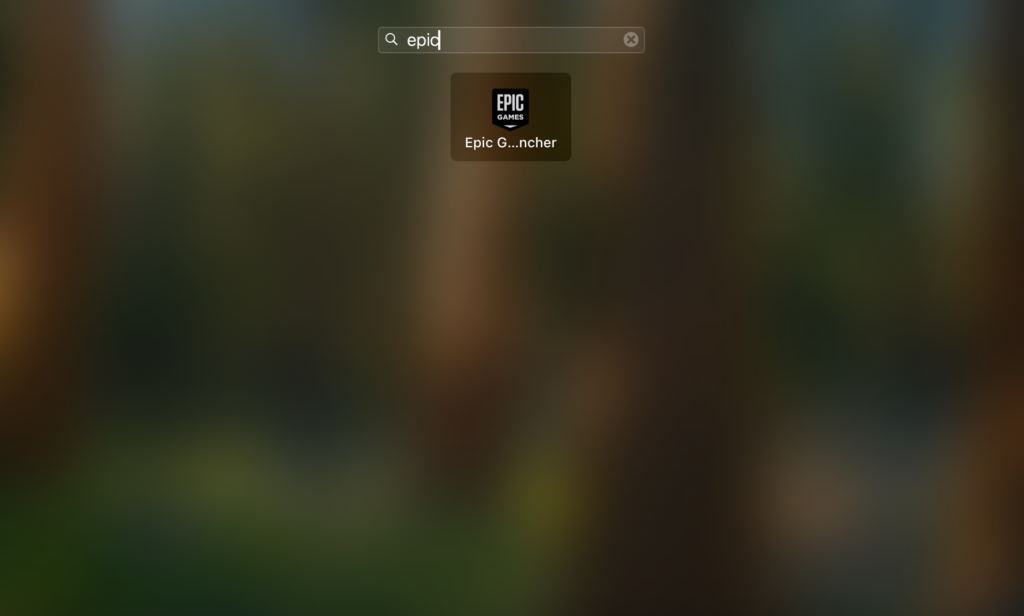
Launchpadの「検索」欄より epic と入力してください。
Epic Games Launcher アプリをクリックしてください。
STEP2
Epick Games Launcherにサインイン
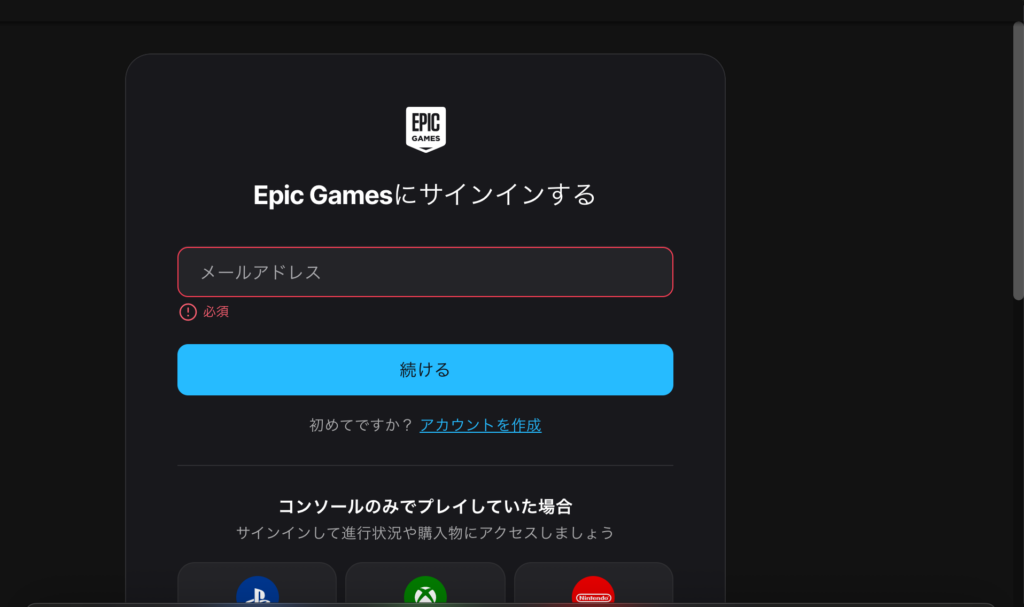
Epick Games Launcherのサインイン画面が表示されますので、
登録したメアドを入力し、「続ける」をクリックして下さい。
※表示される画面に沿ってサインインしてください。
STEP3
UnrealEngineを起動
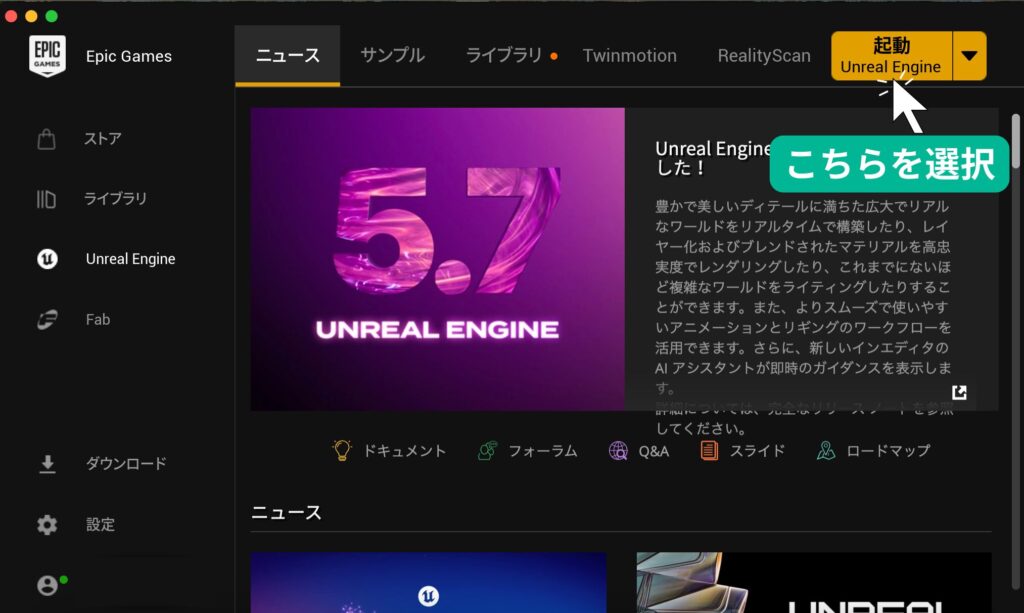
サインインすると以下のような画面が表示されます。
※画像のように表示されない場合、
左タブにある「Unreal Engine」をクリックしてください。
以下、画像のような画面が表示されたら右上にあります「起動」ボタンをクリックしてください。
起動ボタンをクリックすると以下、ロード画面が表示されます。
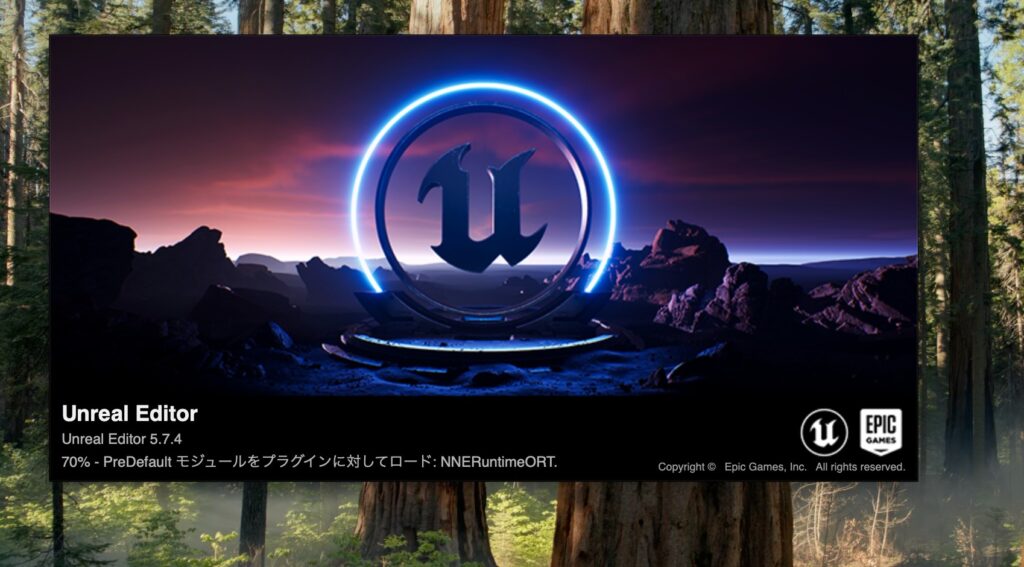
以下、画面が表示されれば起動完了です!
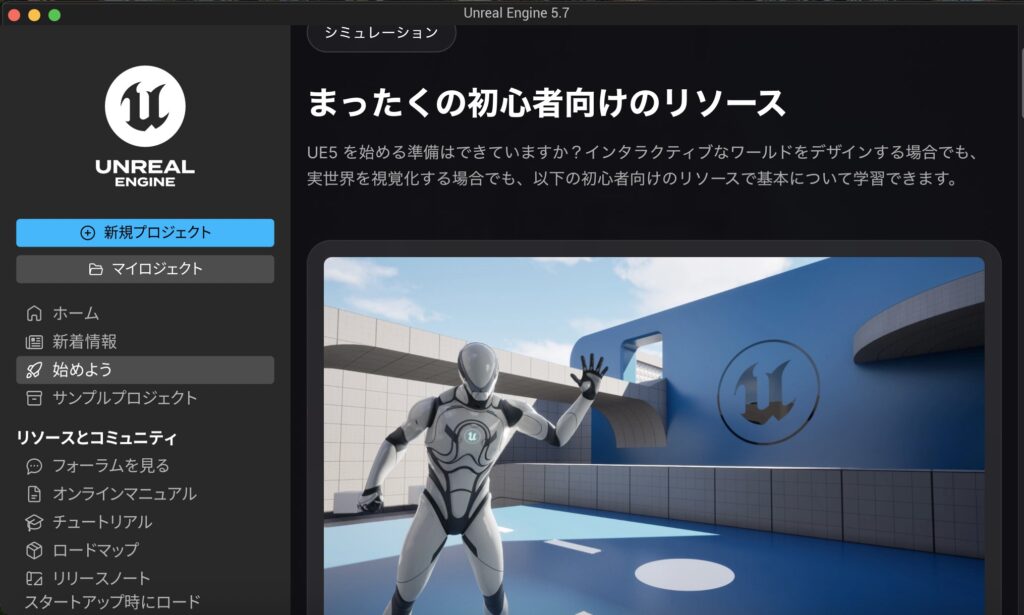


プロジェクトの立ち上げと操作
STEP1
新規プロジェクトの立ち上げ
「新規プロジェクト」を選択してください。
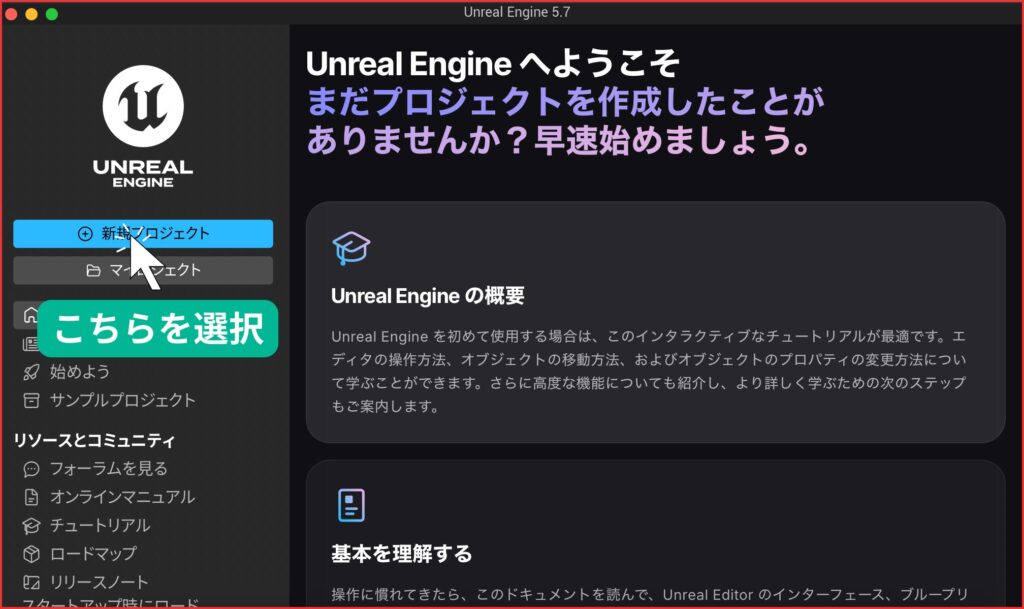
既存ライブラリを使用して、開発をしていきます。
今回は既存ライブラリとして、「トップダウン」を使用します。
※補足
トップダウン:見下ろし型視点のゲームを開発するための土台となります。
例えば、ピクミンのゲームに似た操作ができるようになります。
新規プロジェクトにあります「トップダウン」を選択してください。
トップダウンが見つからない場合、左タブにて「ゲーム」をクリックしてください。
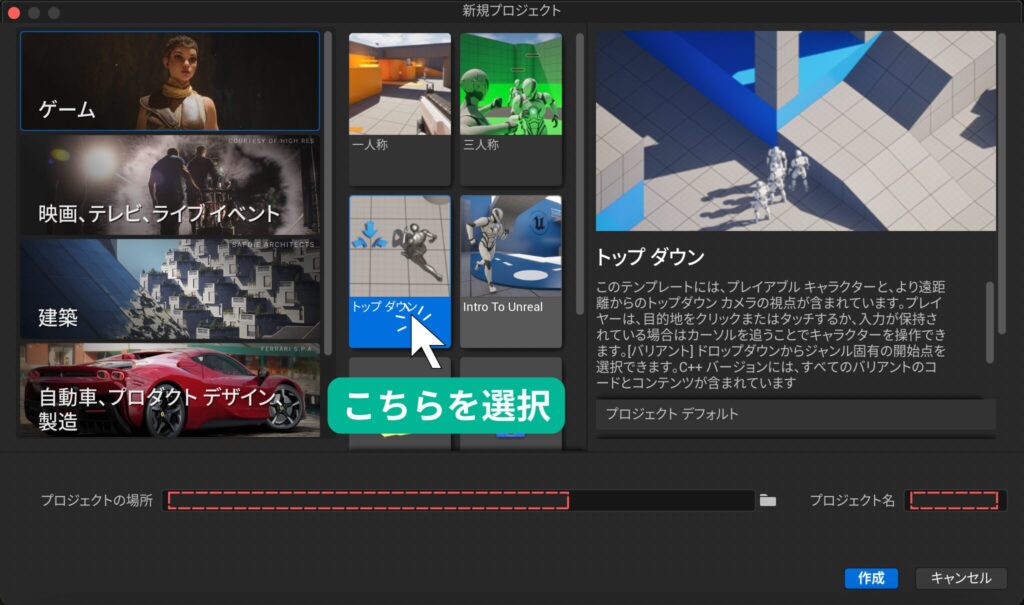
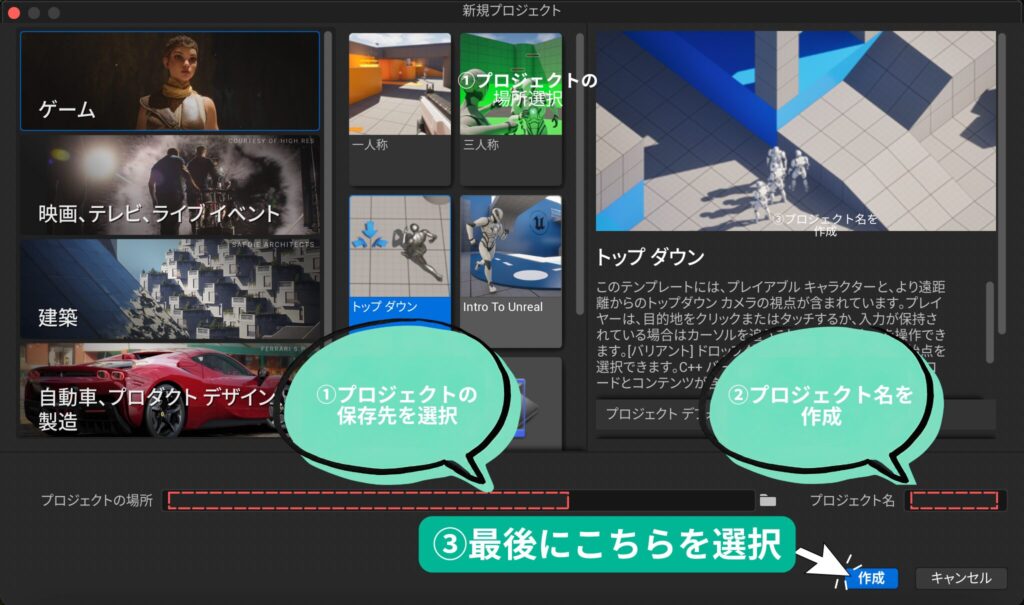
ライブラリ選択後、
①プロジェクトの保存先を選択してください。
開発用のフォルダを作成すると良いです。
※今後、このフォルダに画像や動画など沢山のデータを格納するため、Cドライブ直下にフォルダを作成することを推奨します。
②プロジェクト名を作成してください。
プロジェクト名は何でも良いですが、必ず半角英数字(アルファベット)にしてください。
※日本語のプロジェクト名は後のリリース時などに支障が出る場合があります。
③最後に「作成」ボタンを押すとプロジェクトが立ち上がります。
※立ち上がりに数分程かかります。スペックの低いPCですと5分ほどかかる場合があります。
プロジェクトを立ち上げると以下、画面になればOKです!
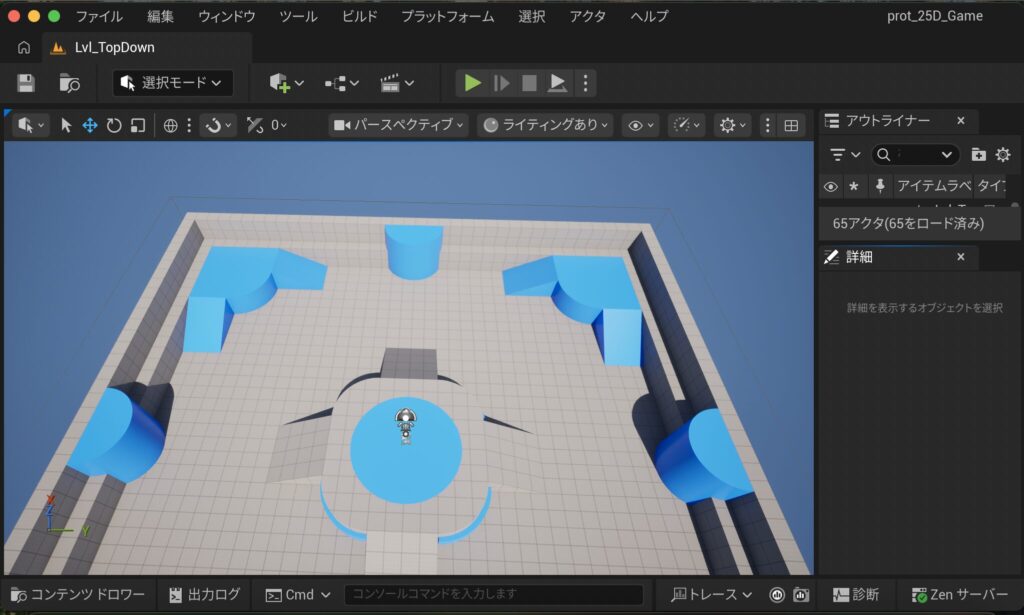
STEP2
iPhone向けに設定
Unreal Engineにて、iPhone向けに「プロジェクト設定」を行います。
※補足①:プロジェクト設定とは
ゲームやアプリの全体的な挙動、グラフィック品質、
そしてターゲットとするプラットフォームのルールなどを細かく管理・調整するための
コントロールパネルのようなものです。
※補足②:プロジェクト設定をする理由
Unreal Engineの機能をそのままiPhoneで使用しようとするとフリーズしてしまいます。
その為、iPhoneでもスムーズに動作するように「Target Hardware」を設定します。
①上部タブにある「編集」を選択してください。
②「プロジェクト設定」を選択してください。
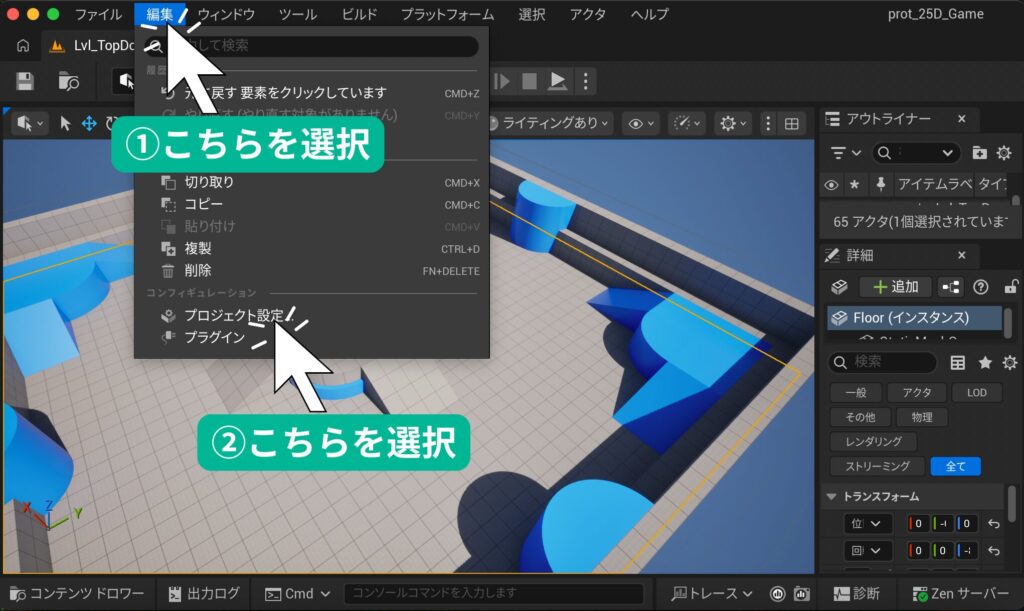
「プロジェクト設定」を選択すると以下が表示されます。
次の手順を実行してください。
「ターゲットハードウェア」を選択してください。
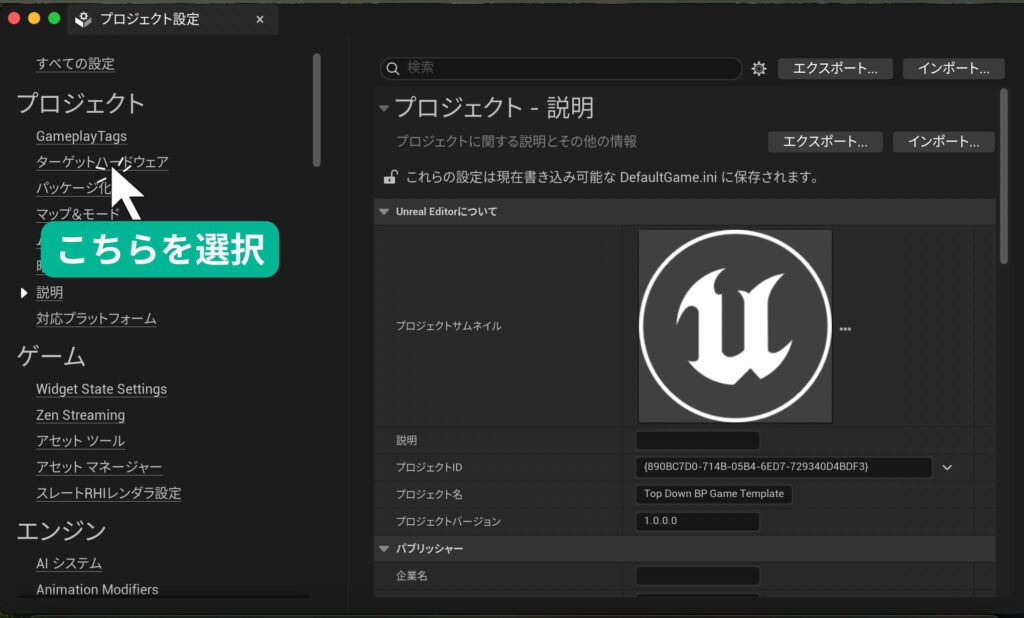
選択すると以下が表示されます。
次に、「Target Hardware」にあります「Desktop」を選択してください。
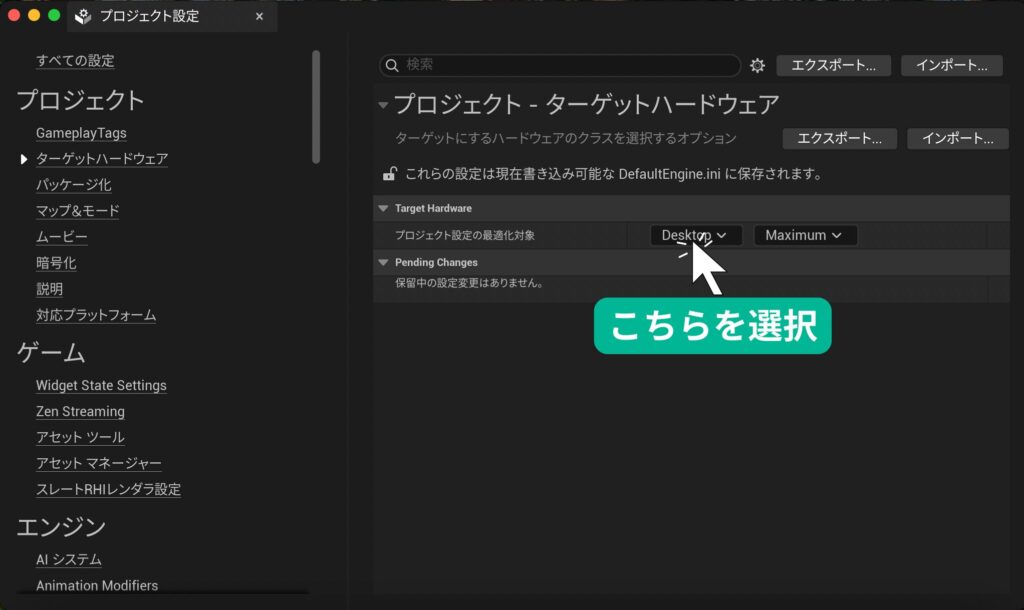
選択すると以下が表示されます。
次に「Mobile」を選択してください。
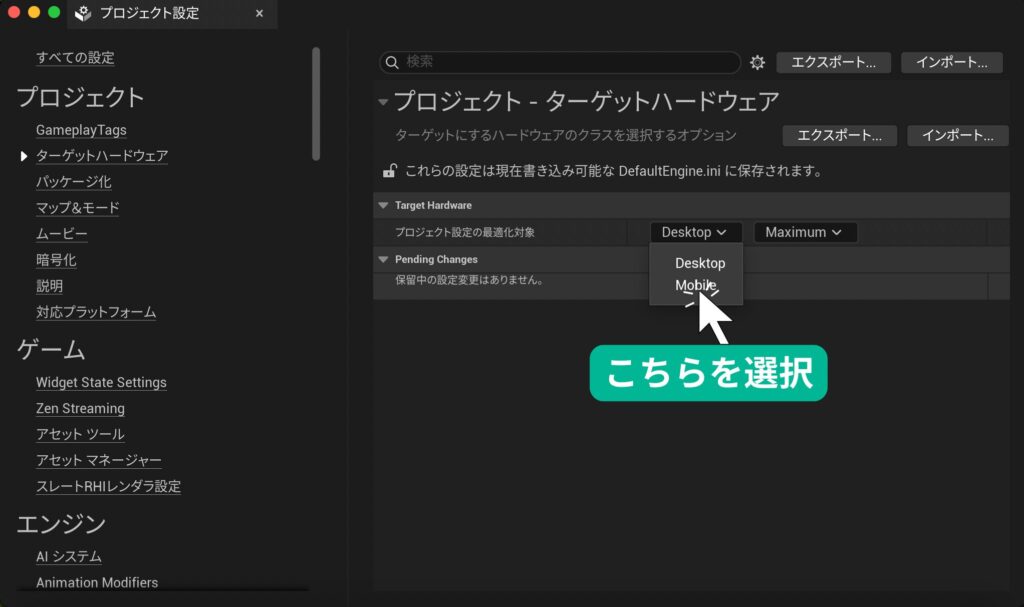
選択すると以下が表示されます。
次に「エディタを再起動」を選択してください。
※注意:「エディタを再起動」を選択するとUnreal Engineの再起動してしまうので、
作業中のものがあれば保存してから行うこと。
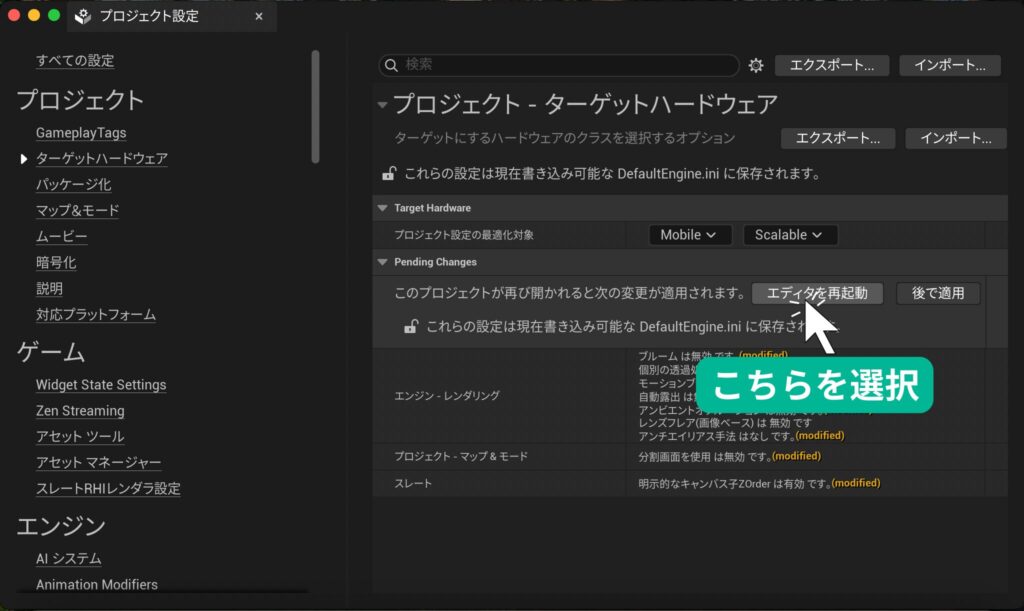
再起動して、設定した内容が反映されていれば完了です!

私がこの記事を書いたよ!