【2026年最新】UE5でiOSゲームを開発する① - ゲーム開発_技術ログ



この記事を読むべき人
- MacでUnrealEnginのダウンロードをしたい方
Macの環境をそろえる
STEP1
Epic Gamesアカウントを作成
Epic Gamesアカウントを作成します。(すでにアカウントがある場合はSTEP2へ)
以下、URLをクリックします。
https://www.unrealengine.com/unreal-engine-5?lang=ja

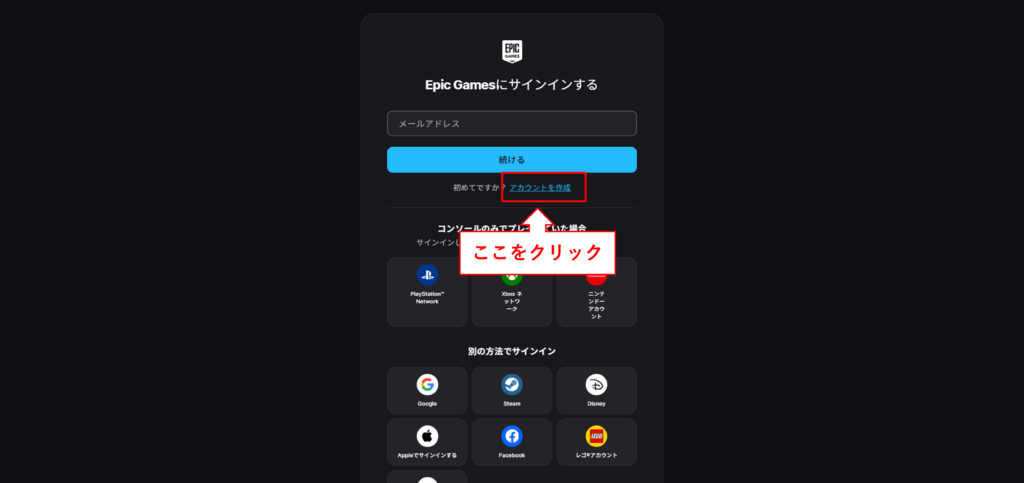
以下、「アカウント作成」をクリック
表示される手順に沿ってアカウント作成してください。(5分程で作成できます。)
STEP2
Epic Games Launcherをダウンロード
Epic Games LauncherをPCにダウンロードします。
Unreal EngineはEpick Game Launcherを介してインストールします。
以下、URLをクリックします。

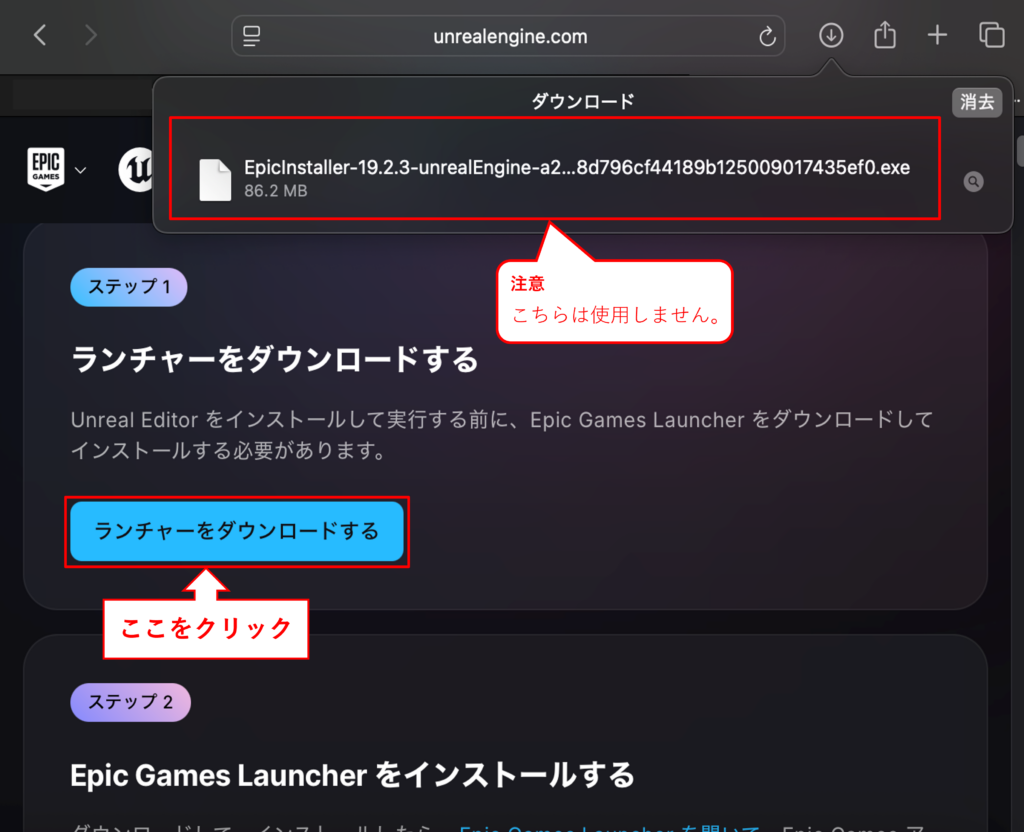
「ダウンロード」クリック時、Epic Games Launcherのインストーラーがダウンロードされますが
こちらはMacでは使用できません。
次に以下、「ランチャーをダウンロード」をクリックしてください。
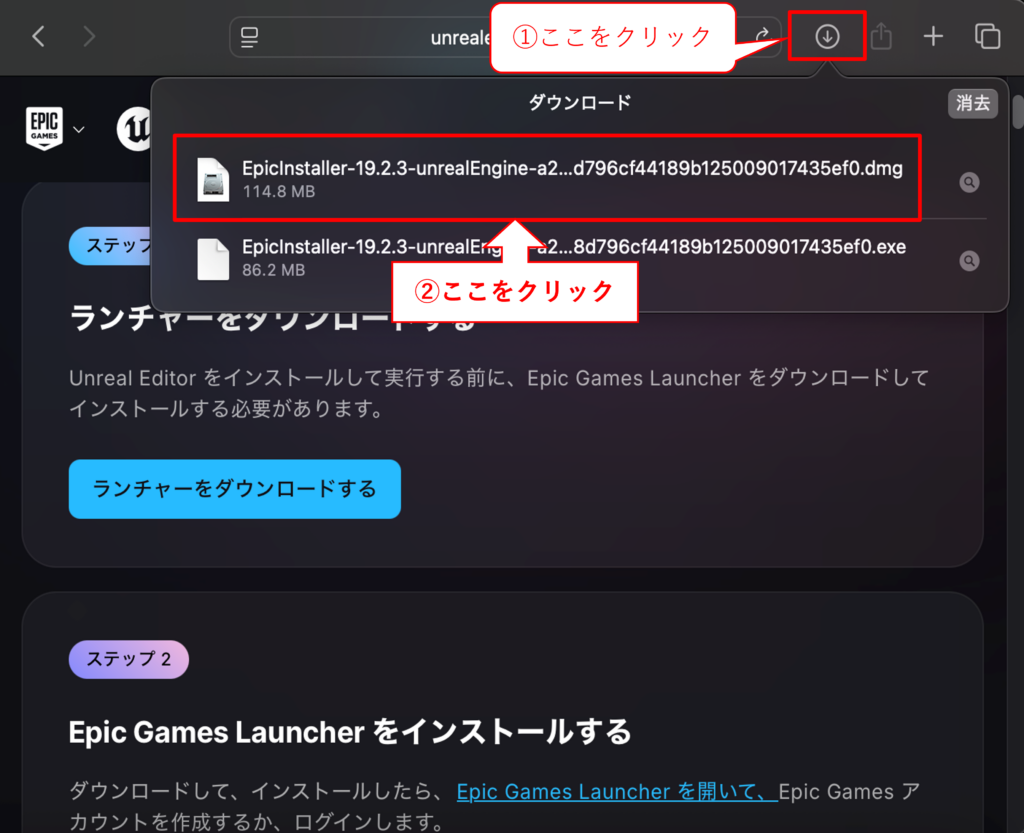
「ダウンロードのマーク(①の箇所)」をクリックします。
(すでに以下の画像になってる場合は②の箇所をクリック)
以下、「拡張子が .dmg のファイル(②の箇所)」をクリックしてください。
「dmgファイル」をクリックすると、以下の画面が表示されます。
以下、「Epic Games Launcher」ファイルを選択して、左側のフォルダに移動させてください。
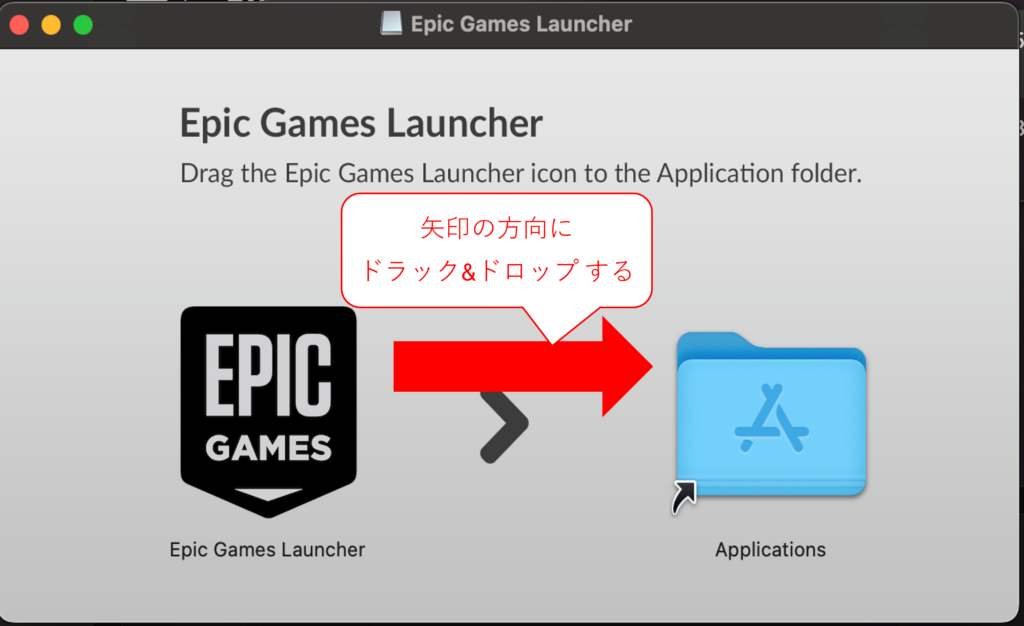
※補足:Macでソフトをインストールする際は今回のようなやり方をよく使用します。
初めてソフトをインストールする方は覚えておきましょう。
「アプリケーションファイル」に以下、アプリが追加されていればダウンロード完了です!
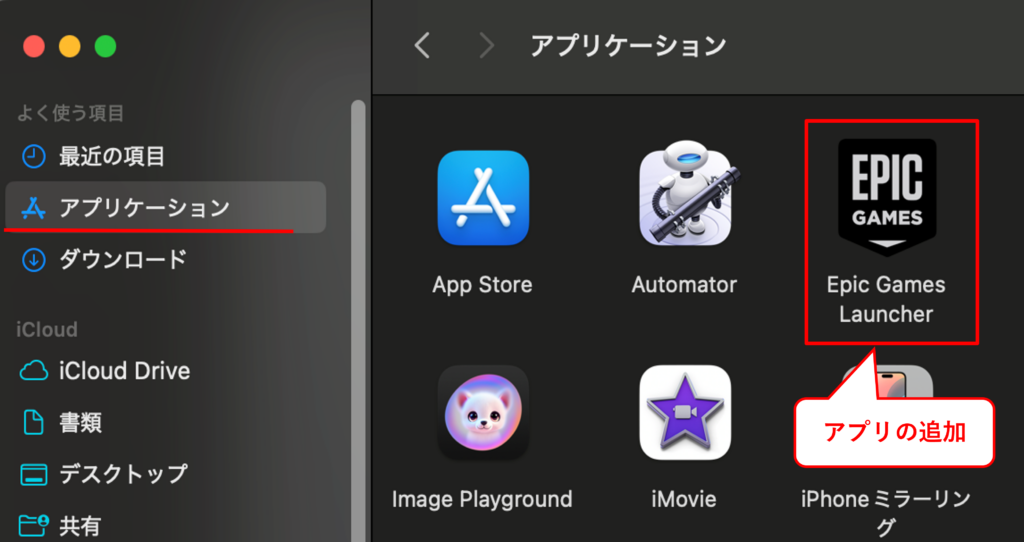
STEP3
Epic Games Launcherをインストール
先ほど、ダウンロードした「Epic Games Launcher」ファイをクリック
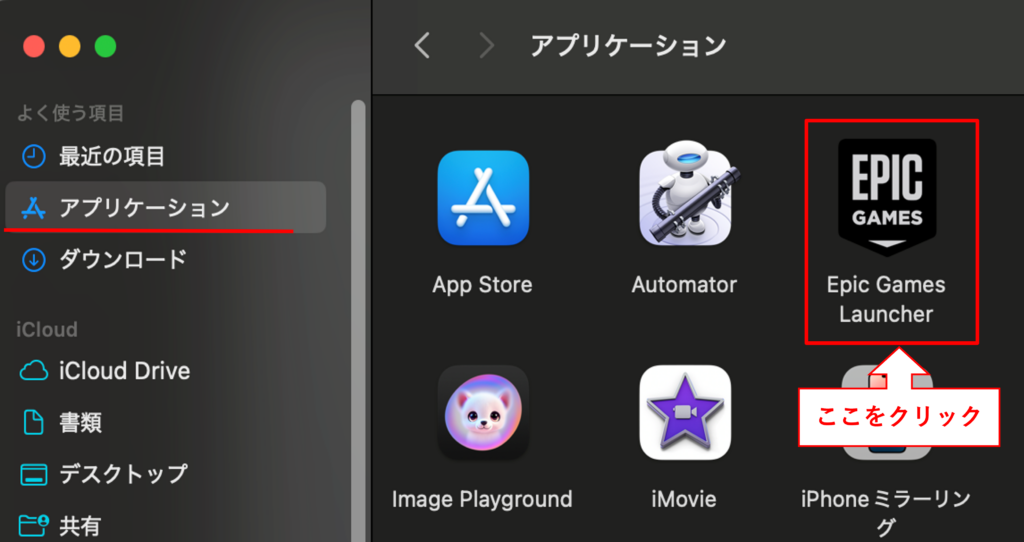
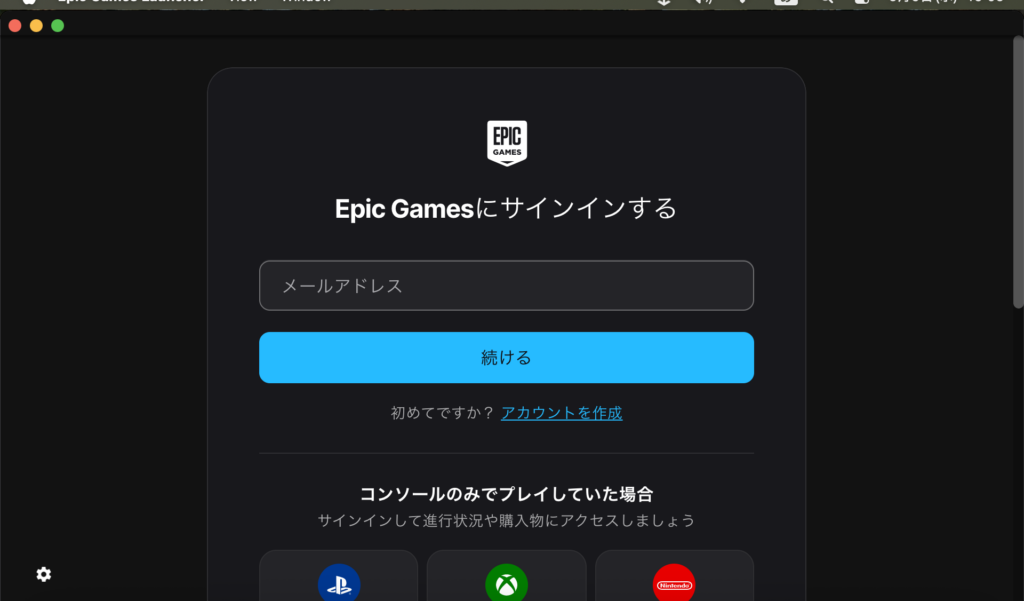
以下、画像のような画面が開けばインストール開始です。
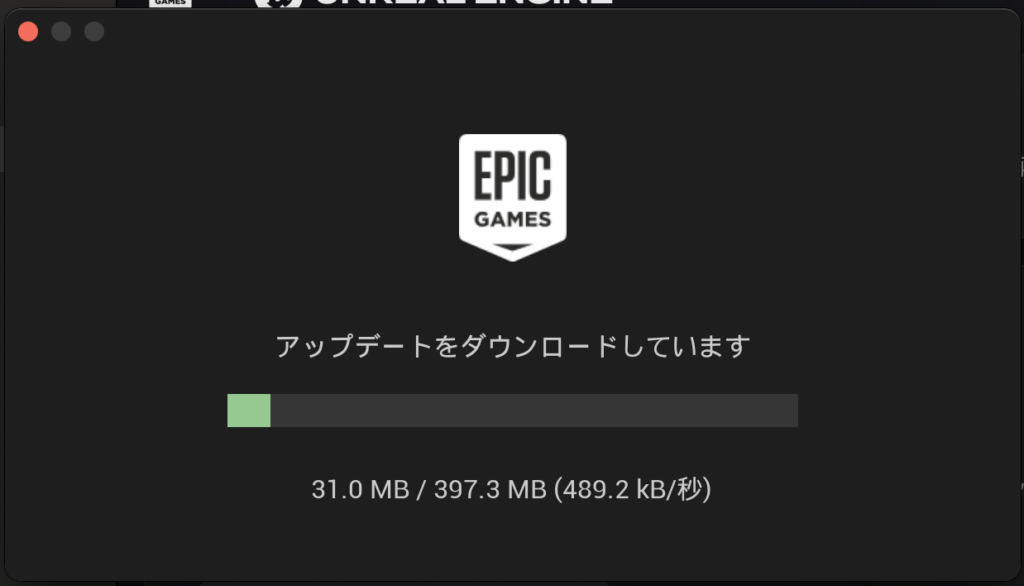
以下、サインイン画面が表示されればインストール完了です!
STEP4
Unreal Engineをインストール
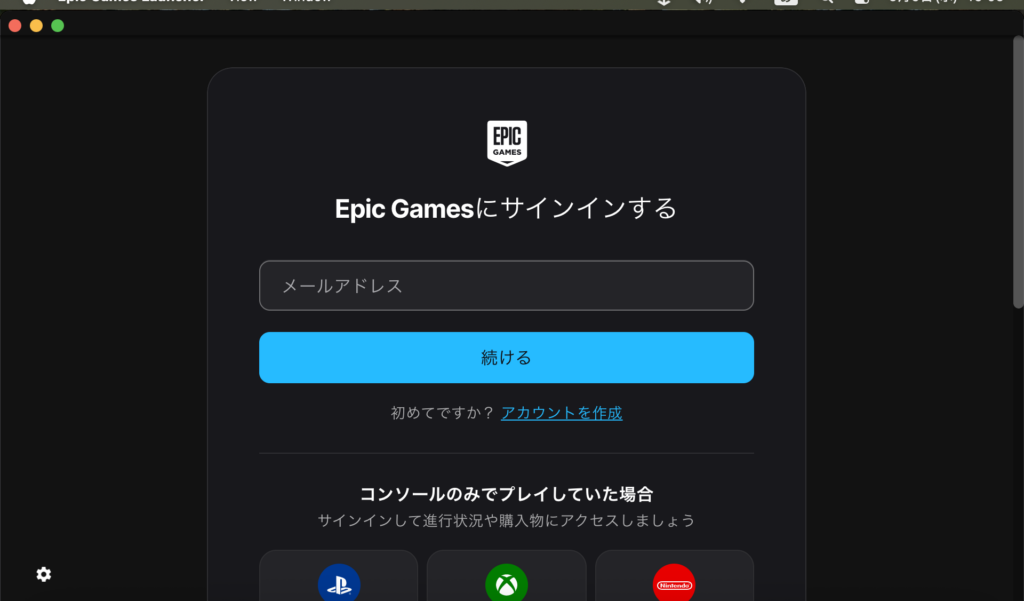
STEP3にて、ダウンロードしたEpic Game Launcherを開き、サインインしてください。
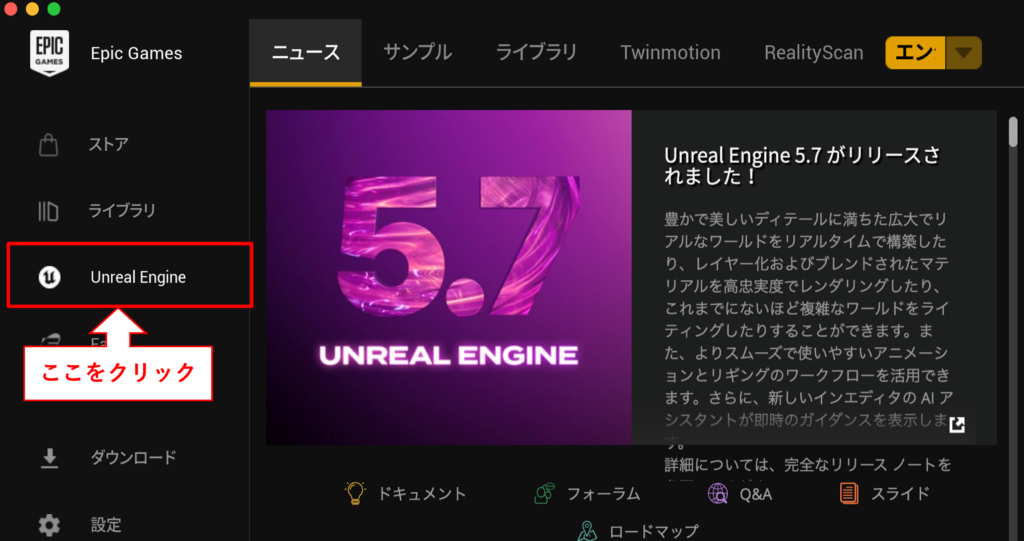
サインイン後、左のメニュー欄から「Unreal Engine」をクリックしてください。
クリックすると以下、UnrealEngineの画面が表示されます。
次に以下、画面右上のボタンをクリックしてください。
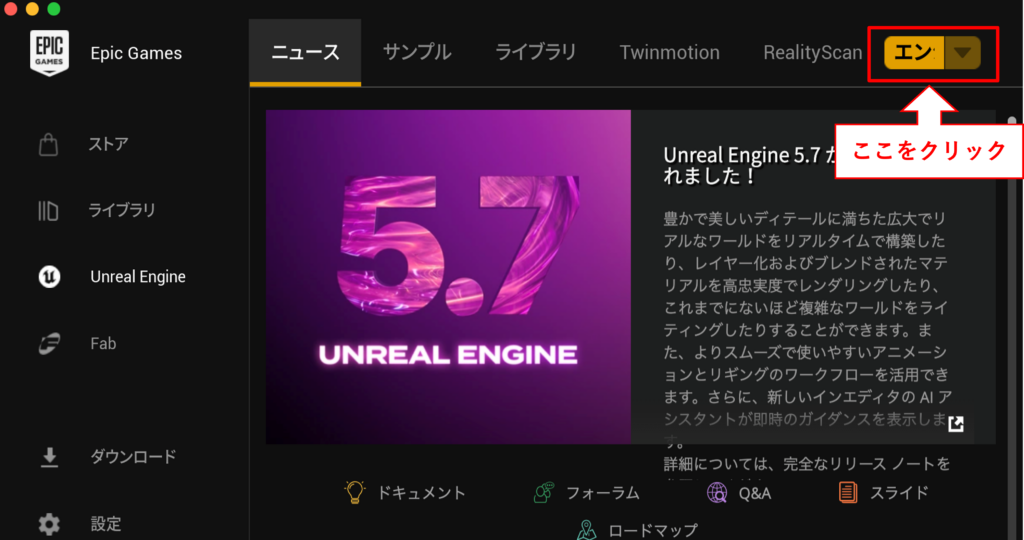
クリックすると以下の画面が開きます。
Unreal Engineをインストールする際は以下、「インストール」ボタンをクリックしてください。
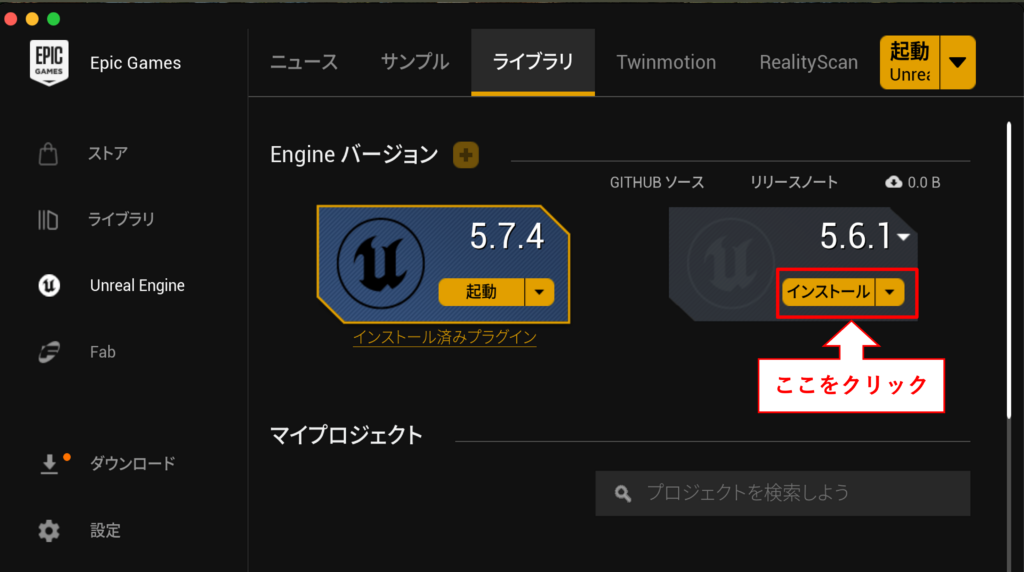
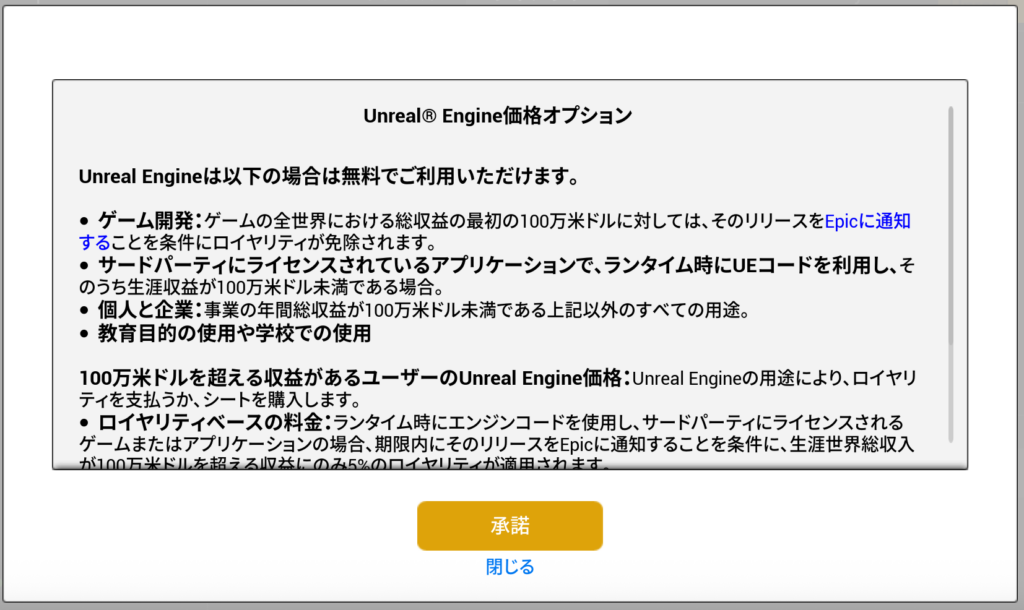
「インストール」ボタンをクリックすると以下が表示されます。
表示される手順に沿って承認を進めてください。
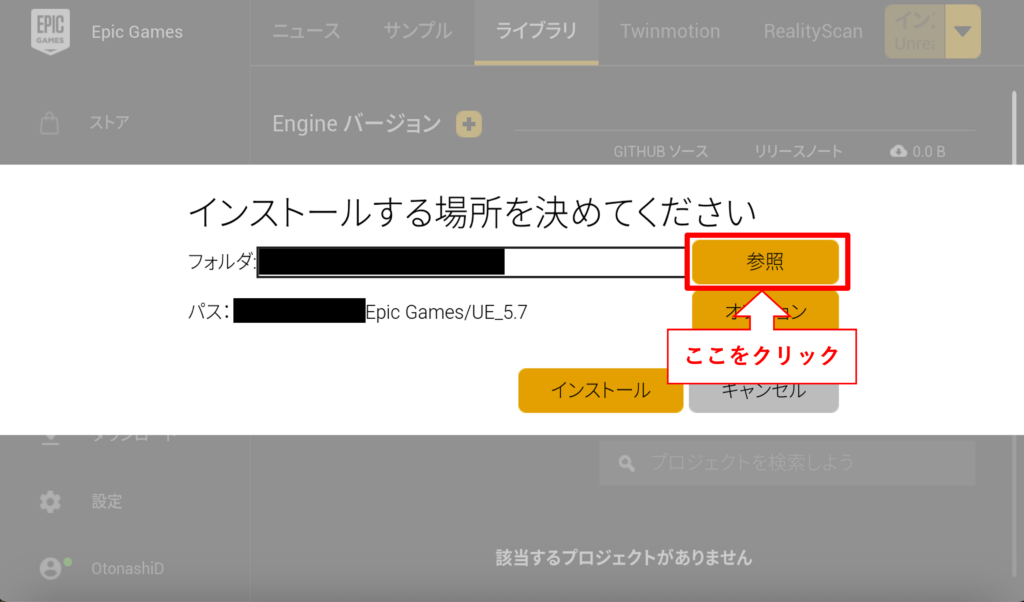
「参照」をクリックし、保存先のフォルダを選択してください。
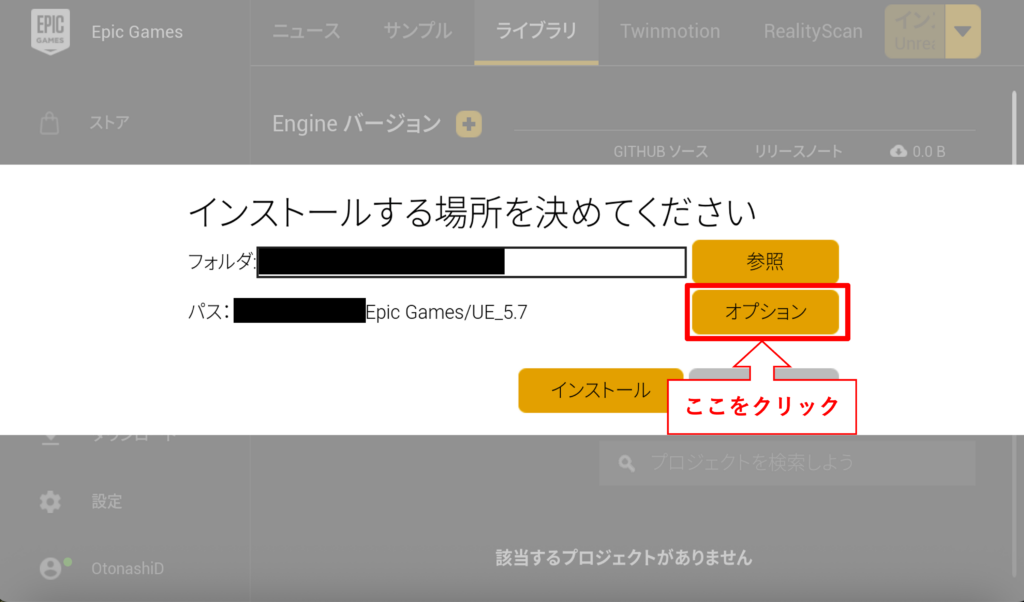
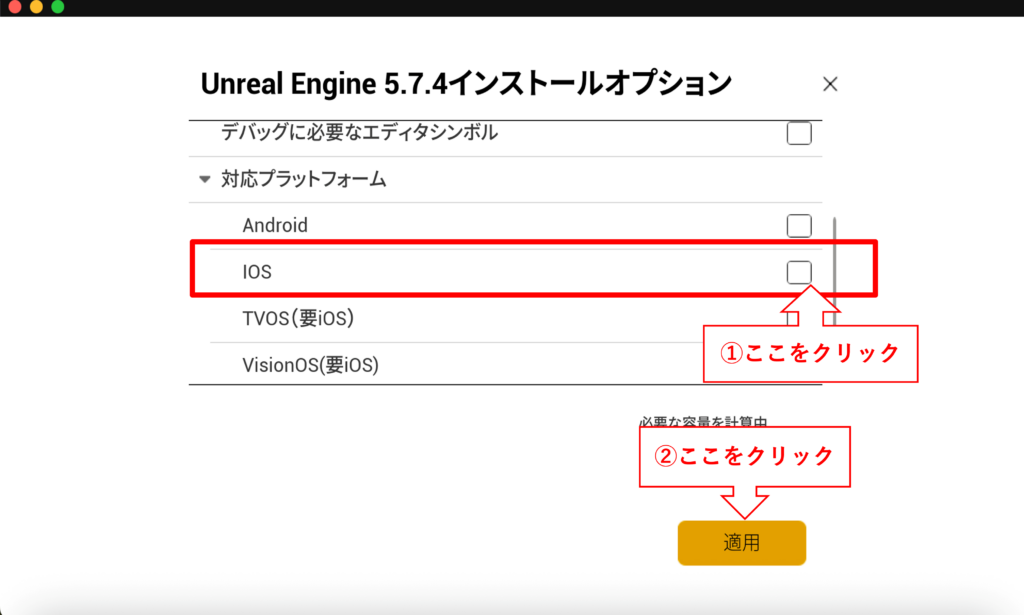
次に、iOSアプリ開発の為に必要な環境をインストールします。
以下、画面をクリックしてください。
以下、画面のように「IOS」を選択してください。最後に、「適用」をクリックしてください。
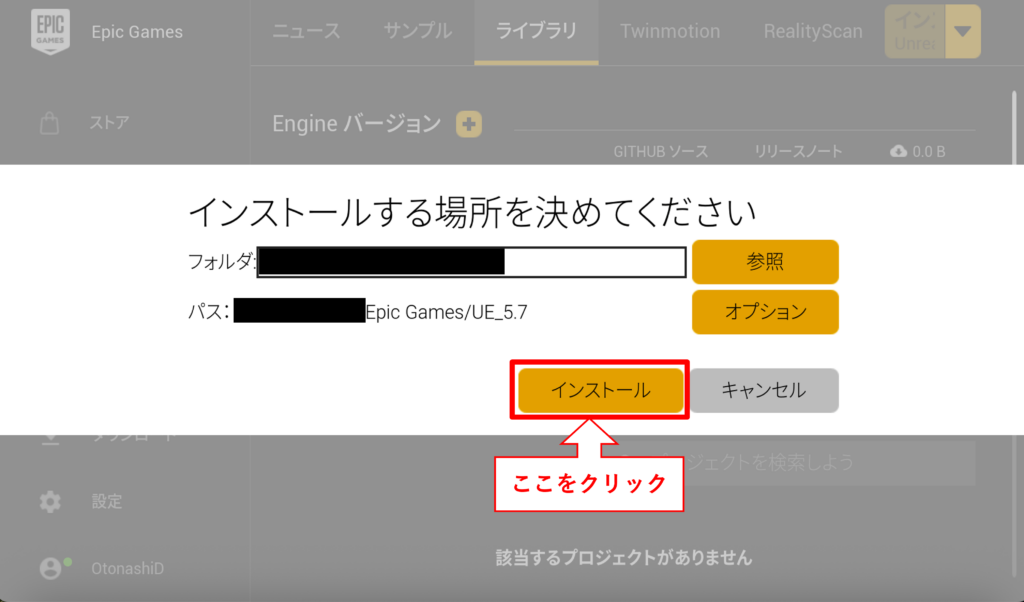
以下、「インストール」をクリックするとインストールが開始します。
以下、画面のようになればインストール中になります。
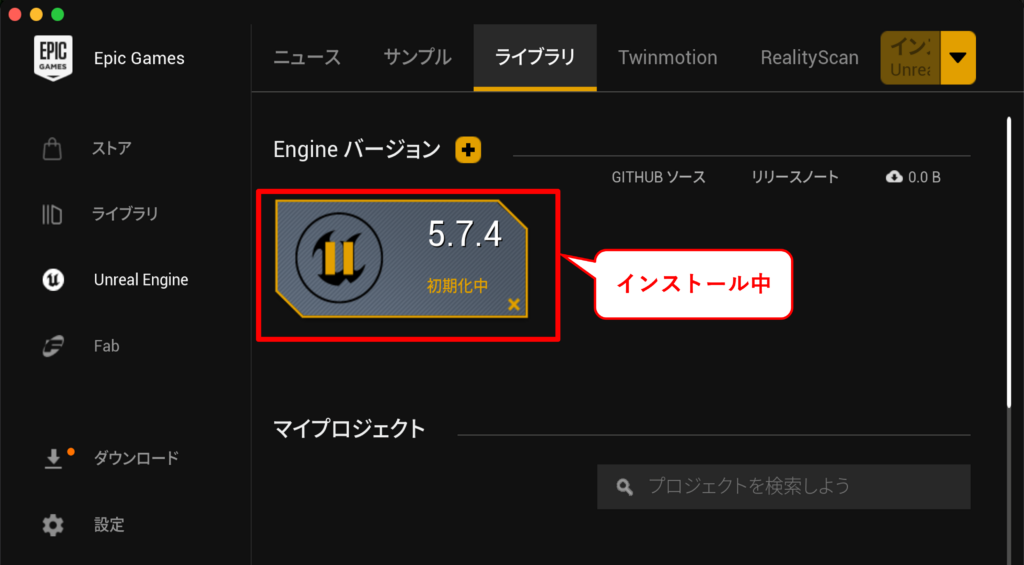
以上で、Unreal Engineのインストールが完了です!


STEP1
AppStoreを開く
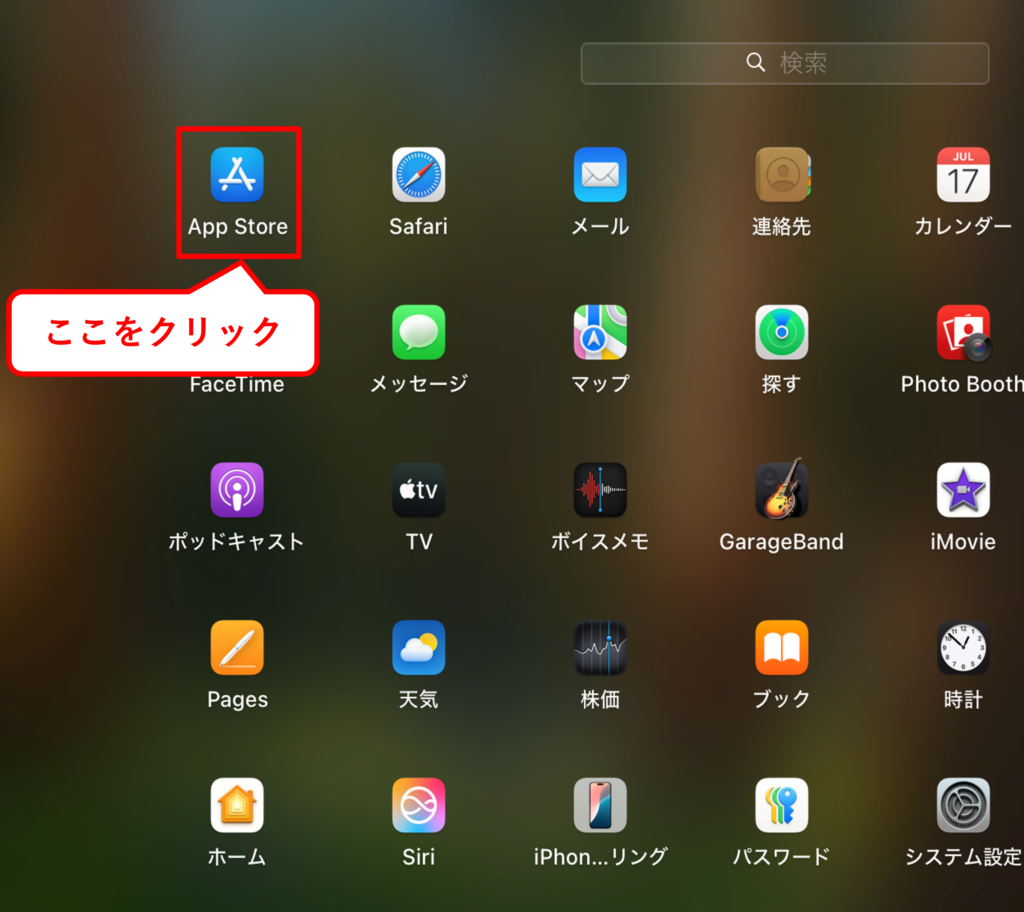
STEP2
App StoreからXcodeをインストール
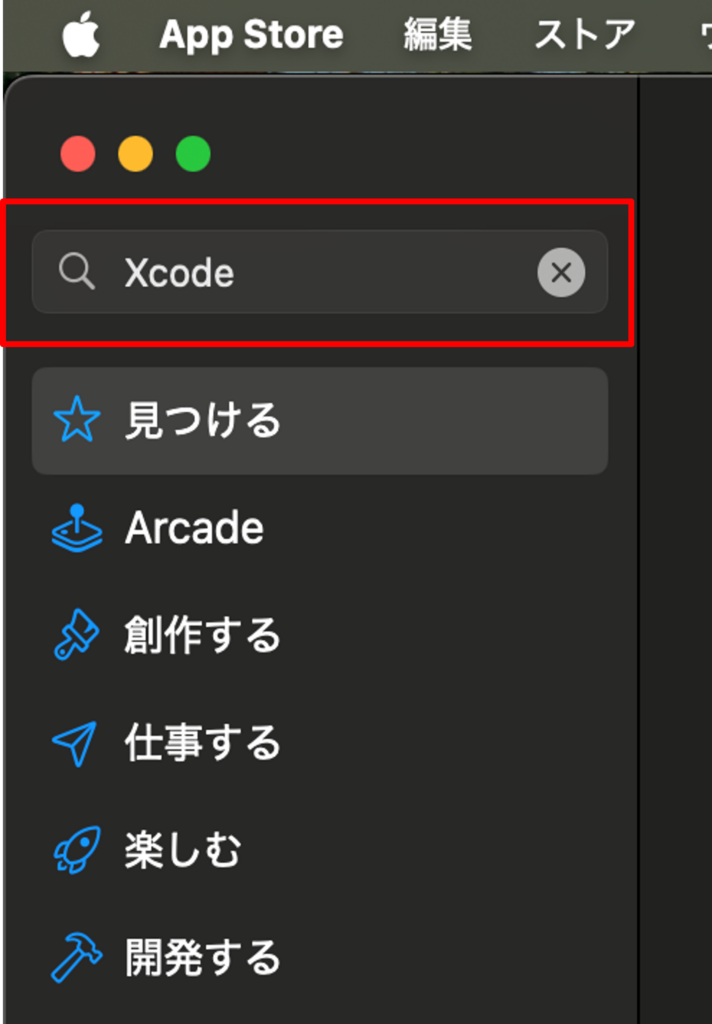
App Storeの左側にあります検索欄に以下を記載し、検索してください。
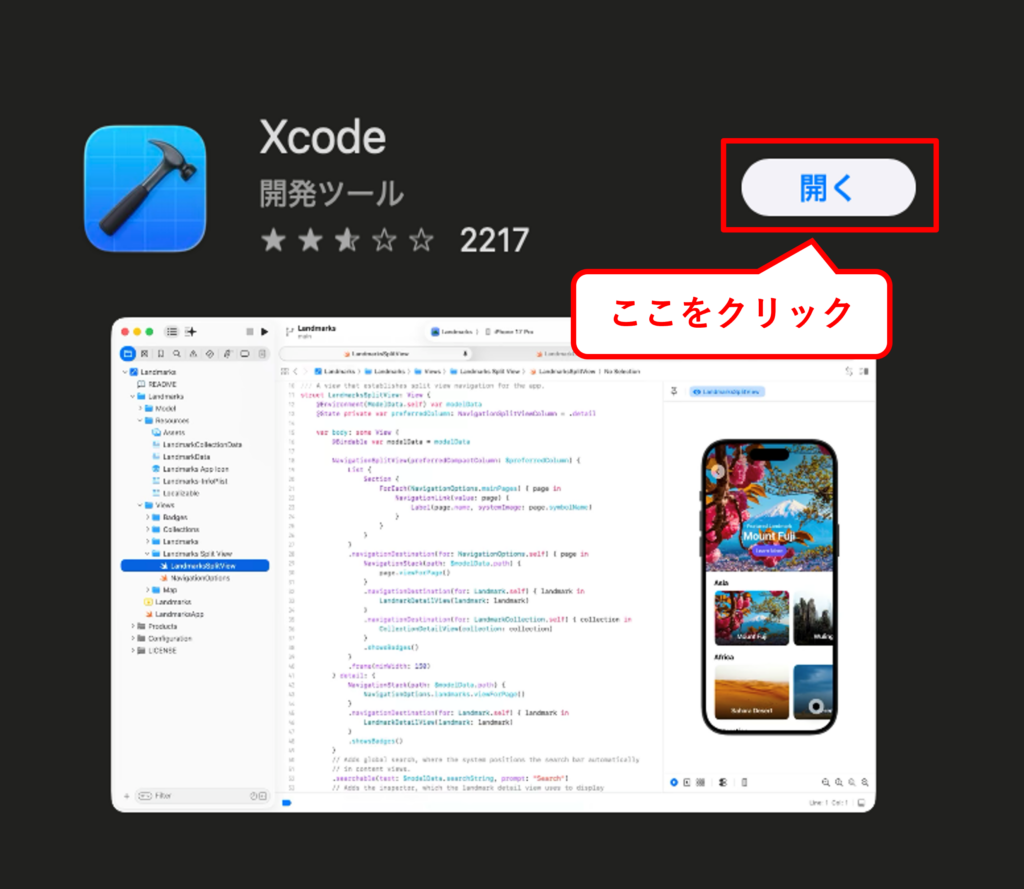
筆者はすでにインストール済みのため、「開く」となっていますが、
初めてインストールする方は「入手」となっておりますので、そちらをクリックしてください。
STEP3
インストールしたXcodeを確認
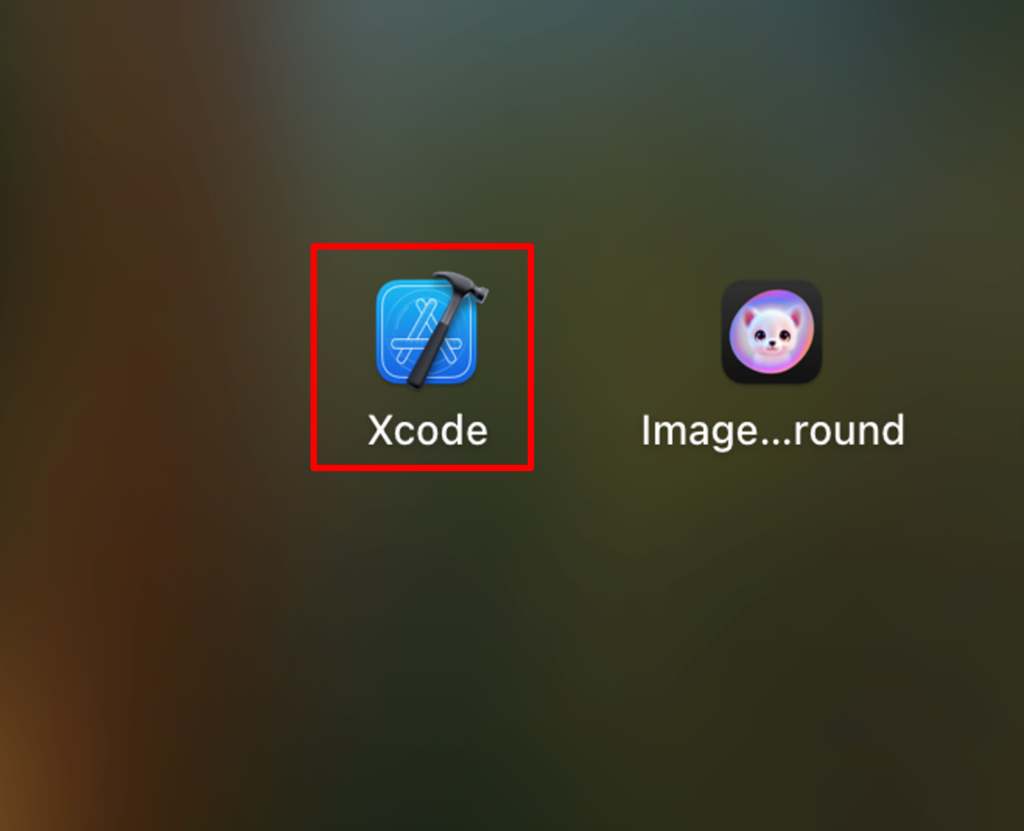
インストールした「Xcode」は「Launchpad」に置かれます。
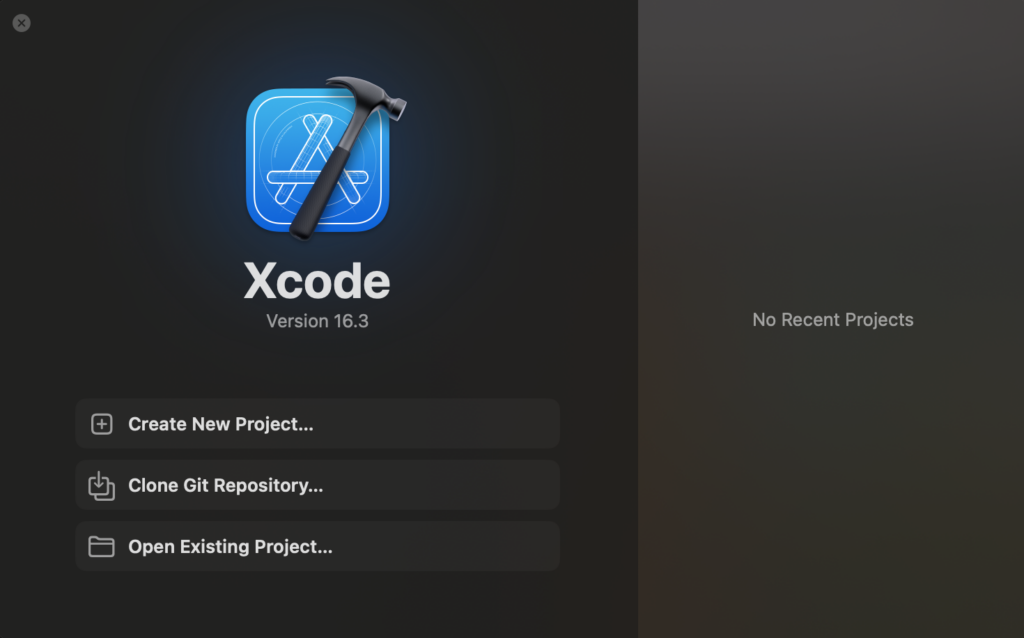
Xcodeを開いて、以下画像が表示されればインストール完了です!
※XcodeはApp Storeへ公開するために必須となるツールです。
Unreal Engineで開発をする場合も最終的にiOSアプリとしてAppStoreに申請するにはこのアプリが必須となります。

私がこの記事を書いたよ!